Imágenes base: Pantallas y Marcador (HUD)
Para crear tus juegos para ZX Spectrum necesitas crear o editar algunas imágenes de pantalla completa.
Todas las pantallas del juego se guardan en formato .SCR (y su correspondiente proyecto editable en .zxp) dentro de la carpeta assets/screens/:
- Obligatorias:
loading.scr,title.scr,ending.scryhud.scr. - Opcionales:
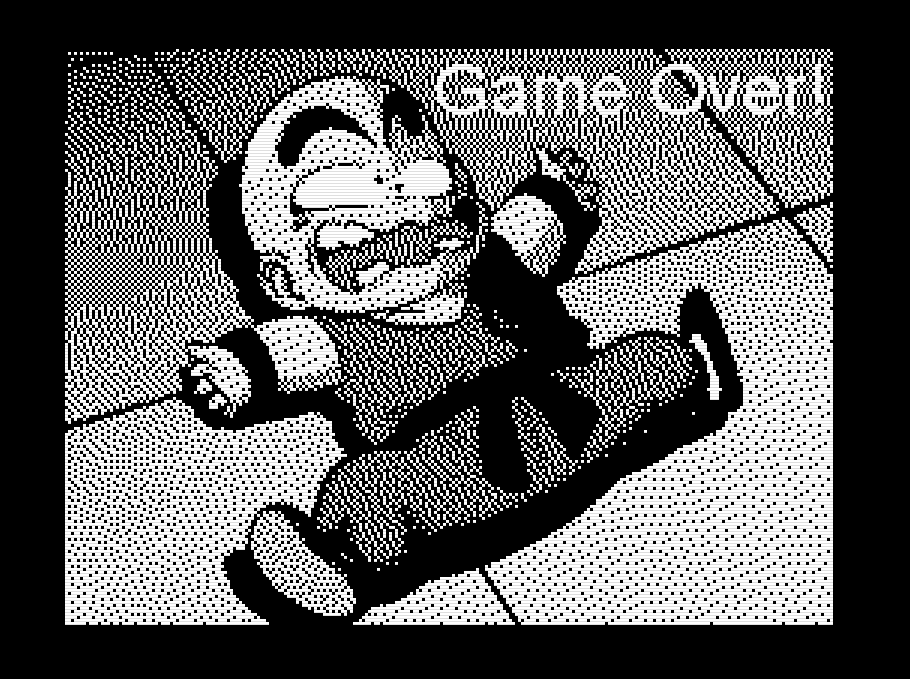
intro.scr(pantalla de introducción de la historia) ygameover.scr(pantalla de derrota).
Recomendamos usar programas especializados como ZX Paintbrush para editarlas respetando los atributos y restricciones de color del Spectrum.
1. Pantalla de Carga (loading.scr)
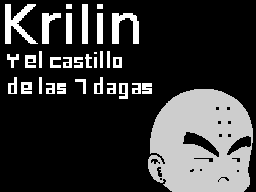
Esta imagen (assets/screens/loading.scr) se muestra mientras el juego se carga desde la cinta en la memoria del Spectrum.
2. Pantalla Principal de Menú (title.scr)
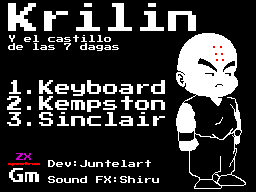
Esta imagen (assets/screens/title.scr) se muestra al iniciar el juego y debe contener el menú con las opciones de control disponibles para el jugador:
- Teclado (Keyboard)
- Kempston Joystick
- Sinclair Joystick
- Redefinir teclas (si lo has habilitado en la configuración)
TIP
Nos ayudaría mucho que en la pantalla de inicio incluyeras el logo de ZX Spectrum Game Maker. Puedes encontrar una versión oficial adaptada para Spectrum aquí.

3. Pantalla de Victoria / Final (ending.scr)
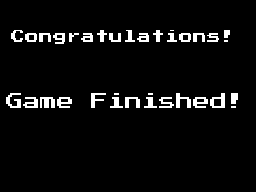
Esta imagen (assets/screens/ending.scr) se mostrará cuando el jugador supere el juego con éxito.
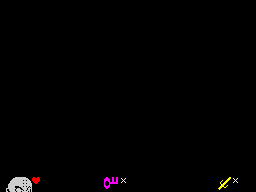
4. El Marcador del Juego (hud.scr)
Esta imagen (assets/screens/hud.scr) se muestra en la parte inferior de la pantalla durante la partida para indicar la vida restante, llaves, puntuación, munición e items recolectados.
Tiene la misma resolución completa que las anteriores (256×192 px), pero solo necesitas diseñar la franja inferior (las últimas filas de caracteres).
Cambiar la posición de los elementos del HUD
Para recolocar los marcadores de vida, munición, llaves o texto, abre el archivo assets/screens/hud.tmx con Tiled y arrastra los elementos de la capa de objetos al lugar deseado:
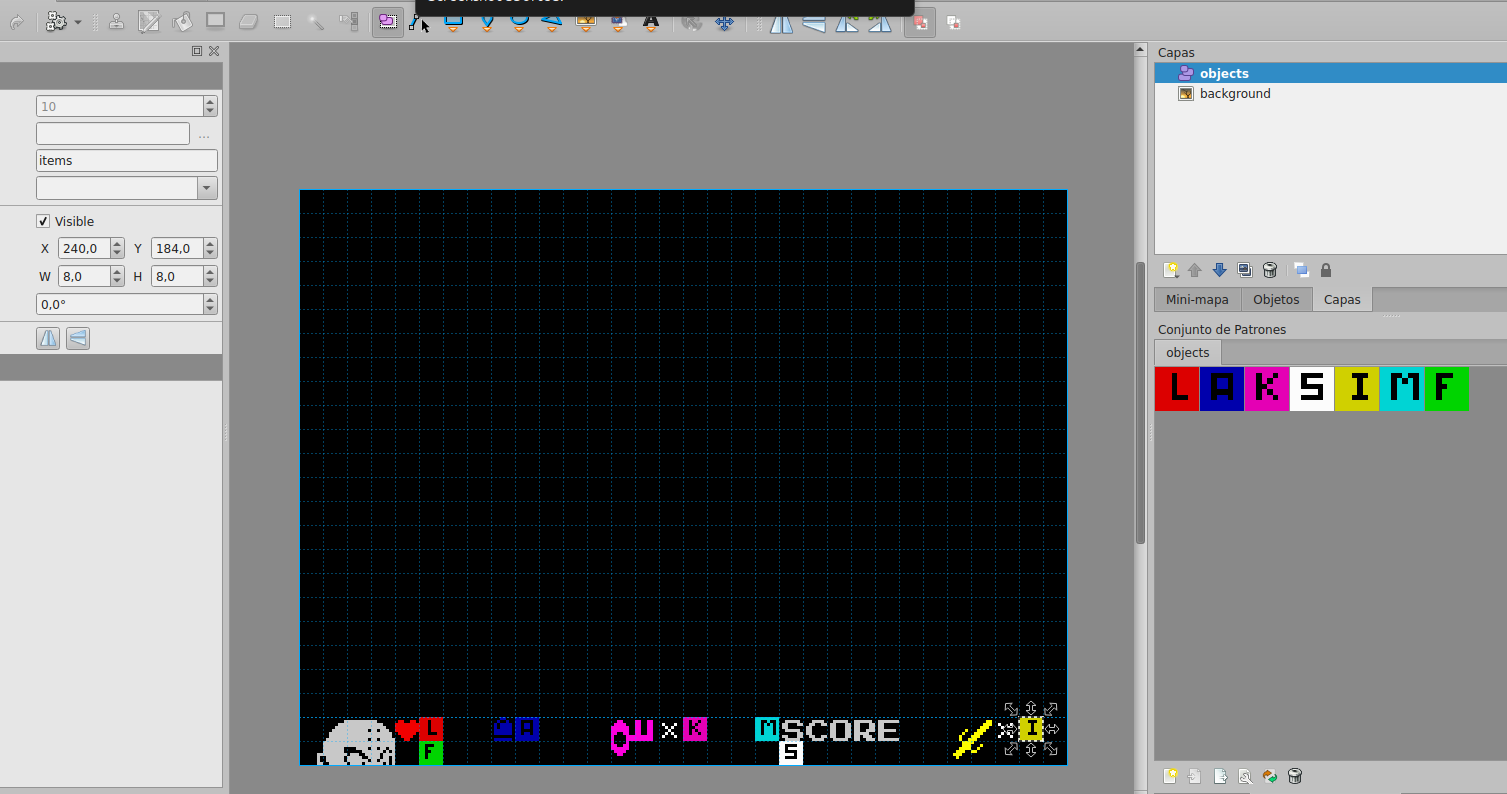
Cada elemento del HUD tiene asignado un identificador y un color representativo:
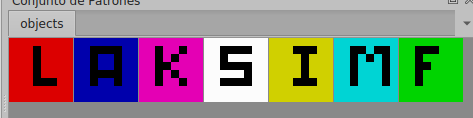
- L ➔ Vida (Life, 3 caracteres)
- A ➔ Munición (Ammo, 3 caracteres)
- K ➔ Llaves (Keys, 2 caracteres)
- S ➔ Puntuación (Score, 5 caracteres)
- I ➔ Items recolectables (2 caracteres)
- M ➔ Mensajes de texto (2 líneas de 8 caracteres)
- F ➔ Combustible del Jetpack (Fuel, 3 caracteres)
5. Pantallas Opcionales
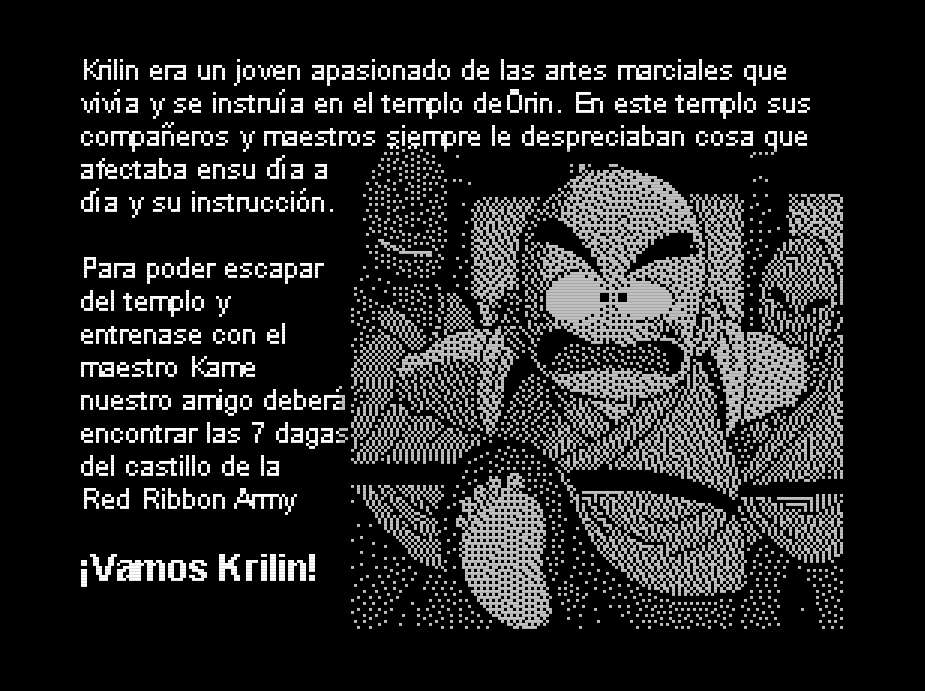
Pantalla de Introducción (intro.scr)
Aparece antes de arrancar la primera fase. Si no existe, el juego empezará directamente.
Pantalla de Fin de Partida (gameover.scr)
Aparece cuando el personaje pierde todas sus vidas o energía.