Cómo Empezar: Tu Primer Juego Paso a Paso
Para crear tu propio videojuego en ZX Spectrum Game Maker, la forma más rápida y recomendada es partir de la plantilla oficial, que ya viene completamente configurada con un ejemplo jugable, pantallas base, tilesets, personajes y mapas listos para probar y modificar.
TIP
Comunidad y Soporte: Si tienes dudas durante tus primeros pasos o quieres compartir tus creaciones, únete a nuestro Grupo de Telegram.
1. Los 4 Pasos Básicos
Paso 1: Descargar la Plantilla Base del Engine
- Descarga el paquete completo oficial:
- Descomprime el archivo ZIP en una carpeta de tu ordenador.
- Cambia el nombre de la carpeta por el de tu juego sin espacios ni caracteres especiales (ejemplo:
mi-juego-retro).
Paso 2: Instalar las Herramientas
Asegúrate de tener instaladas las herramientas esenciales explicadas en la Guía de Instalación:
- Python 3 (marcando "Add to PATH").
- ZX Paintbrush para editar imágenes
.zxpy pantallas.scr. - Tiled Map Editor para diseñar las fases en
maps.tiled-project.
Paso 3: Abrir la Interfaz de ZX Game Maker
- Abre un terminal en la carpeta del proyecto o ejecuta directamente:bash
python zxsgm.py - Se abrirá la interfaz gráfica del motor con las opciones de configuración y compilación.
Paso 4: Modificar y Compilar
- En la carpeta
assets/puedes modificar los mapas, pantallas y spritesets. - Desde la interfaz del motor, selecciona Game > Build (o pulsa el botón de compilar).
- Si la compilación es correcta, encontrarás la cinta ejecutable en:
dist/game.tap - Ábrela en tu emulador favorito de ZX Spectrum (como Fuse, Retroarch, ZEsarUX o CSpect) o cárgala en una máquina real.
2. Estructura del Proyecto de Juego
Todo lo que compone tu juego reside dentro de la carpeta assets/:
mi-proyecto/
├── assets/                  # Todo el contenido visual, sonoro y de diseño
│   ├── screens/             # Pantallas completas (loading, title, ending, hud, intro...)
│   │   ├── loading.scr / loading.zxp
│   │   ├── title.scr / title.zxp
│   │   ├── ending.scr / ending.zxp
│   │   ├── hud.scr / hud.zxp
│   │   └── hud.tmx          # Posiciones de los marcadores en Tiled
│   ├── maps.tmx             # Mapa principal con las pantallas del juego
│   ├── maps.tiled-project   # Configuración de tipos y propiedades en Tiled
│   ├── tiles.zxp            # Tileset del escenario (8×8 px)
│   ├── sprites.zxp          # Spriteset del jugador y enemigos (16×16 px)
│   ├── bullet.png           # Proyectil de disparo
│   └── music/               # Melodías en formato PT3 para Vortex Tracker
├── dist/                    # Carpeta de salida con el juego generado
│   ├── game.tap             # Fichero final listo para jugar
│   └── memory-bank-*.png    # Gráficas visuales de uso de memoria RAM
├── output/                  # Archivos temporales de compilación (se pueden limpiar)
└── zxsgm.py                 # Lanzador de la interfaz gráfica
3. Control del Consumo de Memoria
Cada vez que compilas, ZX Game Maker genera en la carpeta dist/ gráficas visuales que te indican con total exactitud cuánto espacio libre te queda en cada banco de memoria:
- Modo 48K: Genera la gráfica
memory-bank-0.png. - Modo 128K: Genera las gráficas de todos los bancos paginados utilizados:
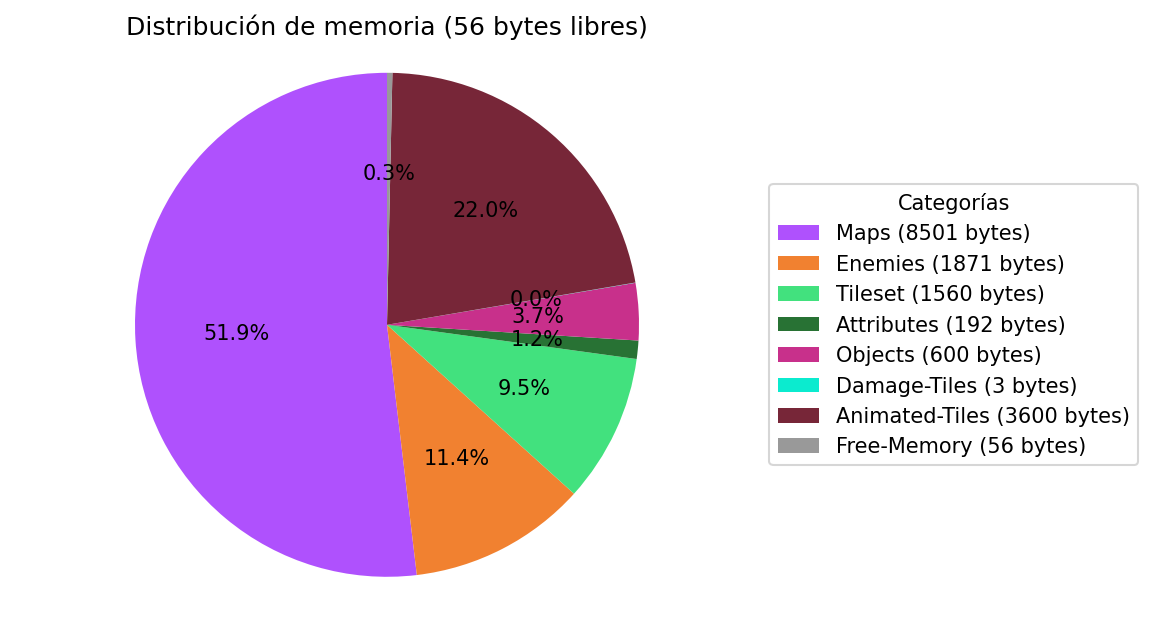
- Banco 0: Mapas, enemigos, tilesets, atributos, spritesets, objetos y tiles animados.
- Banco 3: Reproductor de música Vortex y canciones (título, in-game, final, etc.).
- Banco 4: Pantallas gráficas comprimidas (menú, final, HUD, intro, game over).
- Banco 6: Fases y mapas adicionales en proyectos extensos.